Cómo usar IA en reclutamiento.
Cuatro pasos. Cuatro dolores reales del día a día de RRHH. Prompts listos para copiar y herramientas que multiplican lo que tu equipo puede sacar adelante en una semana. Sin humo, sin teoría.
Cuando tu hiring manager
te manda dos líneas y un emoji.
"Necesito un dev senior, urgente". Ese es el mensaje que te llegó por Slack del Head de Ingeniería. Ahora tú tienes que adivinar stack, seniority real, modalidad, banda salarial, soft skills, y el resto antes de abrir LinkedIn. Es el punto donde la mitad de las búsquedas arrancan torcidas, y donde después se te culpa por traer perfiles "que no encajan".
Un prompt para alinear con tu hiring manager sin parecer interrogador.
Pégalo en cualquier LLM (Claude, ChatGPT, Gemini), reemplaza lo que está entre
{ } y
obtén una lista priorizada de preguntas para tu reunión de kick-off, una hipótesis del puesto y un borrador de
descripción listo para validar con el área solicitante.
Multiplica tu velocidad
de sourcing.
Boolean en LinkedIn, filtros que no filtran, X-Ray en Google, hojas de cálculo con perfiles que ya rechazaste hace meses. El sourcing manual se rompe cuando tienes tres vacantes abiertas al mismo tiempo, y tú casi siempre las tienes.
200+ perfiles preevaluados en menos de un minuto.
Le describes a quién buscas en lenguaje natural, o le pegas la JD que validaste con tu hiring manager. El agente cruza dos fuentes en paralelo: perfiles internos de Nodi (ya filtrados, ya validados) y perfiles de LinkedIn frescos. Y te devuelve una tabla lista para accionar desde tu equipo de RRHH.
- Búsqueda híbrida: base interna Nodi + LinkedIn al mismo tiempo
- +200 perfiles relevantes por búsqueda, en menos de 1 minuto
- Iteras con el agente: "muéstrame solo los de Bogotá con React"
- Cada candidato trae fuente, ubicación, headline y link al perfil
Así se ve por dentro
Captura real de una sesión de sourcing en Nodi. Una sola búsqueda de "Senior Python Engineers en Colombia o México" devuelve 202 candidatos, 2 internos preevaluados de la base de Nodi y 200 traídos en vivo desde LinkedIn.
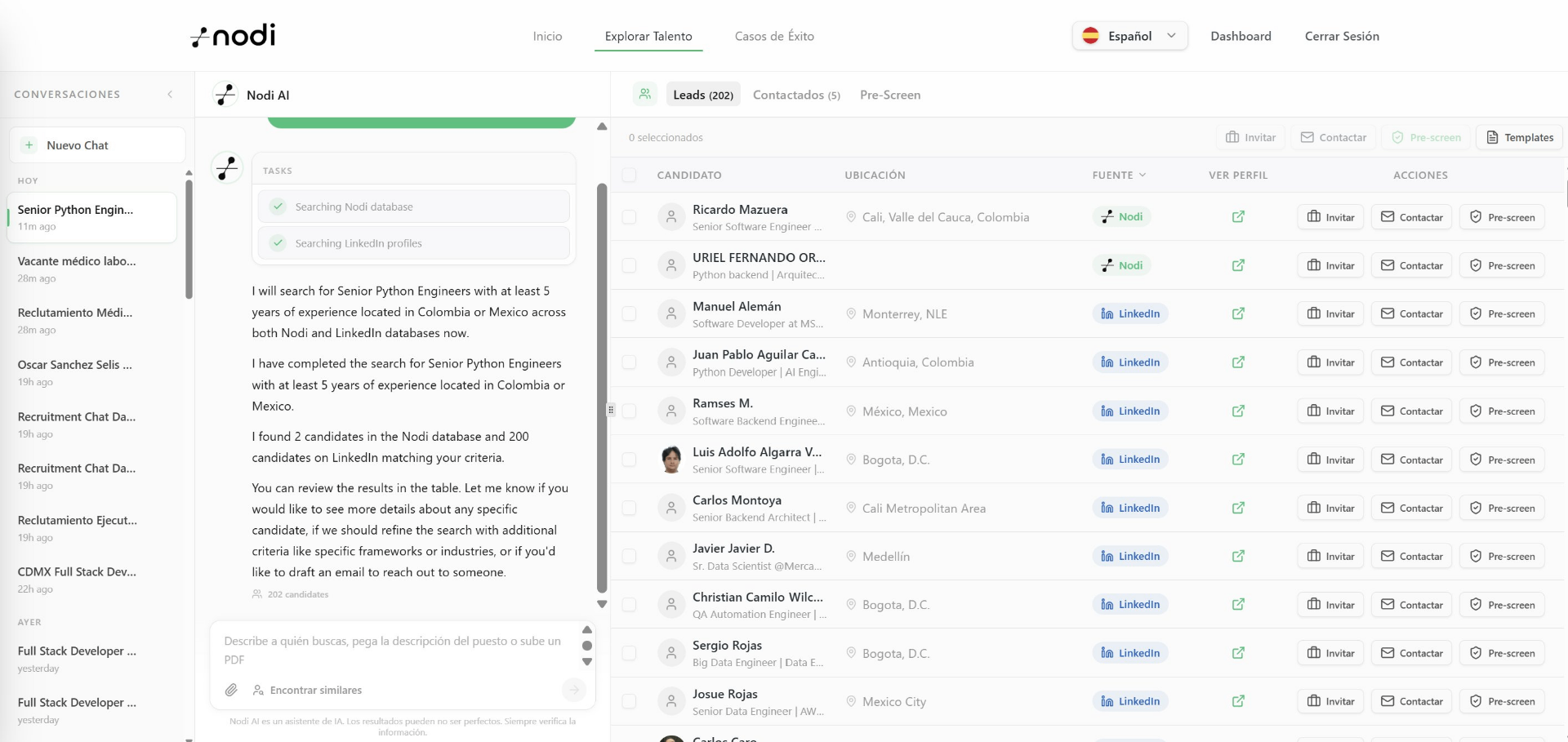
Y si los primeros 200 no te alcanzan, le pides al agente que itere: "filtra por experiencia en fintech", "solo Bogotá", "que hablen inglés". La búsqueda se refina sin volver a empezar.
Contactar sin escribir
cien correos idénticos.
Tienes 200 perfiles. Mandar el mismo mensaje a todos = 3% de respuesta. Personalizar uno por uno = imposible cuando además tienes otras tres vacantes abiertas. Acá es donde la IA se vuelve injusta a tu favor.
- Mismo asunto: "Oportunidad laboral"
- Mismo cuerpo, solo cambia el nombre
- No menciona nada del perfil de la persona
- Open rate ~18%, reply rate ~2%
- Hook específico al career path de la persona
- Conexión real entre su experiencia y la vacante
- Tono ajustado al seniority y la industria
- Open rate 40–60%, reply rate 8–15%
Opción A: Gemini + tus perfiles de LinkedIn.
Si ya estás trabajando con perfiles de LinkedIn, puedes conectar Gemini a tu flujo y dejar que él escriba cada correo personalizado leyendo el perfil completo de la persona. Hay dos caminos según qué tan técnico te quieras meter, y cualquiera funciona.
Configura tu asistente de outreach una sola vez, úsalo siempre.
Un Gem es una versión de Gemini pre-configurada con instrucciones específicas tuyas. Lo creas gratis en gemini.google.com, le pegas tu prompt de reclutamiento, y desde ese momento solo necesitas pasarle el perfil del candidato — Gemini ya sabe qué rol, qué tono, qué estructura usar. Sin repetir nada cada vez.
-
1
Entra a Gemini y abre el panel de Gems
Ve a gemini.google.com con tu cuenta de Google (personal o de Workspace, ambas funcionan). En el menú lateral izquierdo verás la sección Gems. Haz clic en ella y luego en "Nuevo Gem" o "New Gem" si tu interfaz está en inglés.
¿No ves Gems en el menú? Asegúrate de tener una cuenta de Google activa y de estar en gemini.google.com (no en el asistente de Google). Los Gems están disponibles de forma gratuita en todos los planes, incluyendo el plan sin costo.
-
2
Ponle nombre e instrucciones a tu Gem
Verás dos campos principales: Nombre e Instrucciones. El nombre puede ser algo como "Outreach Reclutamiento" o "Cold Email Técnico". En las instrucciones pega tu prompt completo de reclutamiento — el que está más abajo en esta guía — pero sin la sección del perfil del candidato (esa la pasarás cada vez). Las instrucciones definen el rol, el tono, la estructura del correo y las reglas que debe seguir Gemini.
Ejemplo de instrucciones para tu GemEres un Talent Partner senior especializado en reclutamiento técnico en LATAM. Cuando te comparta el perfil de un candidato, escribe un cold email en español neutro, máx 120 palabras, con esta estructura exacta: 1. Hook de 1 línea que conecte con algo específico de su experiencia o carrera 2. 1 línea presentando la vacante y por qué encaja con su perfil 3. CTA suave: proponer una llamada breve sin presionar Reglas: - NO uses "Espero que estés bien" ni frases genéricas de apertura - NO listes beneficios como si fuera una JD - Si el perfil tiene poca info para personalizar, avísame con "PERSONALIZACIÓN BAJA" - Si parece que NO está buscando (empezó un rol hace menos de 3 meses), escribe [NO ENVIAR] primero - Entrega SOLO el correo: asunto en la primera línea, luego el cuerpo
-
3
Prueba el Gem antes de guardarlo
En el panel de edición hay un chat de prueba a la derecha. Pega el perfil de un candidato real (headline, experiencia, about de LinkedIn) y verifica que el correo salga con la estructura y el tono que buscas. Ajusta las instrucciones cuantas veces necesites hasta que el output sea el que quieres. Cuando estés conforme, haz clic en Guardar.
-
4
Úsalo desde hoy: solo pega el perfil
Cada vez que necesites personalizar un correo, abre tu Gem desde el menú lateral y pega directamente el contenido del perfil de LinkedIn — o incluso la URL si tienes Gemini Advanced. Eso es todo. El Gem ya tiene el contexto, el rol y las reglas; tú solo aportas los datos del candidato. El resultado llega en segundos, listo para revisar y enviar.
Tip: Puedes tener varios Gems distintos para distintos tipos de vacantes — uno para roles técnicos, otro para posiciones ejecutivas, otro en inglés. Todos gratuitos, todos accesibles desde el mismo menú lateral.
Cómo personalizar 200 correos sin tocar uno por uno.
La idea es simple: una hoja en Google Sheets con un candidato por fila, columnas con los datos clave de su perfil de LinkedIn, y una fórmula que llama a Gemini en cada fila. Cuando termina, tienes 200 correos personalizados listos para revisar y enviar desde tu Gmail corporativo. Estos son los pasos exactos, usando solo herramientas que probablemente ya tienes en tu Google Workspace de empresa.
-
1
Arma la hoja con tus candidatos
Crea una hoja de Google Sheets con una fila por candidato. Las columnas mínimas que necesitas para que la personalización funcione bien:
ColumnaQué va ahíEjemploA · NombreNombre del candidatoManuel AlemánB · EmailEmail de contactomanuel@…C · HeadlineEl titular de LinkedInSenior Software Engineer @ MSF…D · Empresa actualDónde trabaja hoyMSF TecnologíaE · Experiencia clave2–3 roles previos + duraciónRappi (3 años), Globant (2 años)F · SkillsStack o competencias relevantesPython, Django, AWS, FastAPIG · UbicaciónCiudad / paísMonterrey, MXH · AsuntoyI · CorreoSe rellenan solas con la fórmula del paso 3vacías al inicioAtajo: en Nodi puedes exportar los resultados de tu búsqueda directamente con estos campos ya armados. Si vienes de LinkedIn Recruiter o Sales Navigator, también puedes exportar a CSV y abrirlo en Sheets.
-
2
Instala la extensión "GPT for Sheets and Docs"
En Google Sheets ve al menú superior: Extensiones → Complementos → Obtener complementos. Busca "GPT for Sheets and Docs" (de Talarian) e instálala. Una vez instalada, te pedirá tu API Key: puedes usar una de OpenAI (platform.openai.com) o de Gemini (aistudio.google.com). Ambas tienen capa gratuita suficiente para correr cientos de filas.
¿Dónde consigo la API Key? En platform.openai.com → API Keys (OpenAI) o en aistudio.google.com → Get API Key (Gemini). Copia la clave, vuelve a Sheets, ve a Extensiones → GPT for Sheets and Docs → Set API Key y pégala. Eso es todo.
-
3
Escribe la fórmula que personaliza fila por fila
En la columna
H(asunto) yI(cuerpo), pegas una fórmula que combina las columnas anteriores y le pide a la IA que escriba un correo único para ese candidato. Según la API Key que configuraste, usa=GPT()para OpenAI o=GEMINI()para Gemini. Esta es la fórmula base, cambia los números de fila por los tuyos:Columna I · Cuerpo del correo (elige la fórmula según tu proveedor)=GPT("Eres un Talent Partner senior. Escribe un cold email en español neutro, máx 120 palabras, con hook específico al perfil. Estructura: 1 línea de hook conectando con su experiencia, 1 línea con la oferta, 1 línea de CTA suave. Sin 'espero te encuentres bien', sin fórmulas vacías. PERFIL: - Nombre: " & A2 & " - Headline: " & C2 & " - Empresa actual: " & D2 & " - Experiencia previa: " & E2 & " - Skills: " & F2 & " - Ubicación: " & G2 & " VACANTE: - Rol: Senior Python Engineer en {tu empresa} - Modalidad: remoto desde LATAM - Rango: USD 4.500–6.000 Entrega SOLO el cuerpo del correo, sin asunto, sin firma.") ' — o con Gemini: =GEMINI("mismo prompt de arriba")Columna H · Asunto=GPT("Escribe un asunto de correo de máx 7 palabras para un cold email a un candidato con este perfil: " & C2 & ". El correo es para una vacante de Senior Python Engineer remoto. NO uses 'Oportunidad laboral', NO uses el nombre de la persona. Algo concreto del stack o del producto. Entrega solo el asunto.") ' — o con Gemini: =GEMINI("mismo prompt de arriba")Arrastras la fórmula hacia abajo en todas las filas y Sheets llama a la IA fila por fila. Para 200 filas tarda unos minutos. Cuando termina, cada candidato tiene su asunto y su correo únicos — todos distintos, todos referenciando algo específico de su perfil.
-
4
Revisa antes de mandar (no te saltes este paso)
Antes de enviar, recorre la columna del correo y descarta los 2–3 outputs raros: candidatos donde Gemini se inventó algo, hooks que no calzan, o perfiles donde la IA detectó info insuficiente. Es 10 minutos de revisión que te ahorran una metida de pata pública. Marca con una columna
J · OKlos que pasan tu filtro. -
5
Envía con Mail Merge o copy/paste asistido
Para mandar desde tu propio Gmail con tracking, usa la extensión gratuita Yet Another Mail Merge o el Mail Merge nativo de Gmail (en Workspace). Apuntan a tu hoja, leen las columnas
email · asunto · cuerpoy envían cada correo desde tu dirección como si lo hubieras escrito tú. Tasa de respuesta típica con este flujo: entre 8% y 15%, contra el 2–3% de un mensaje plantilla.
Opción B: Nodi, en un click, sin armar pipeline.
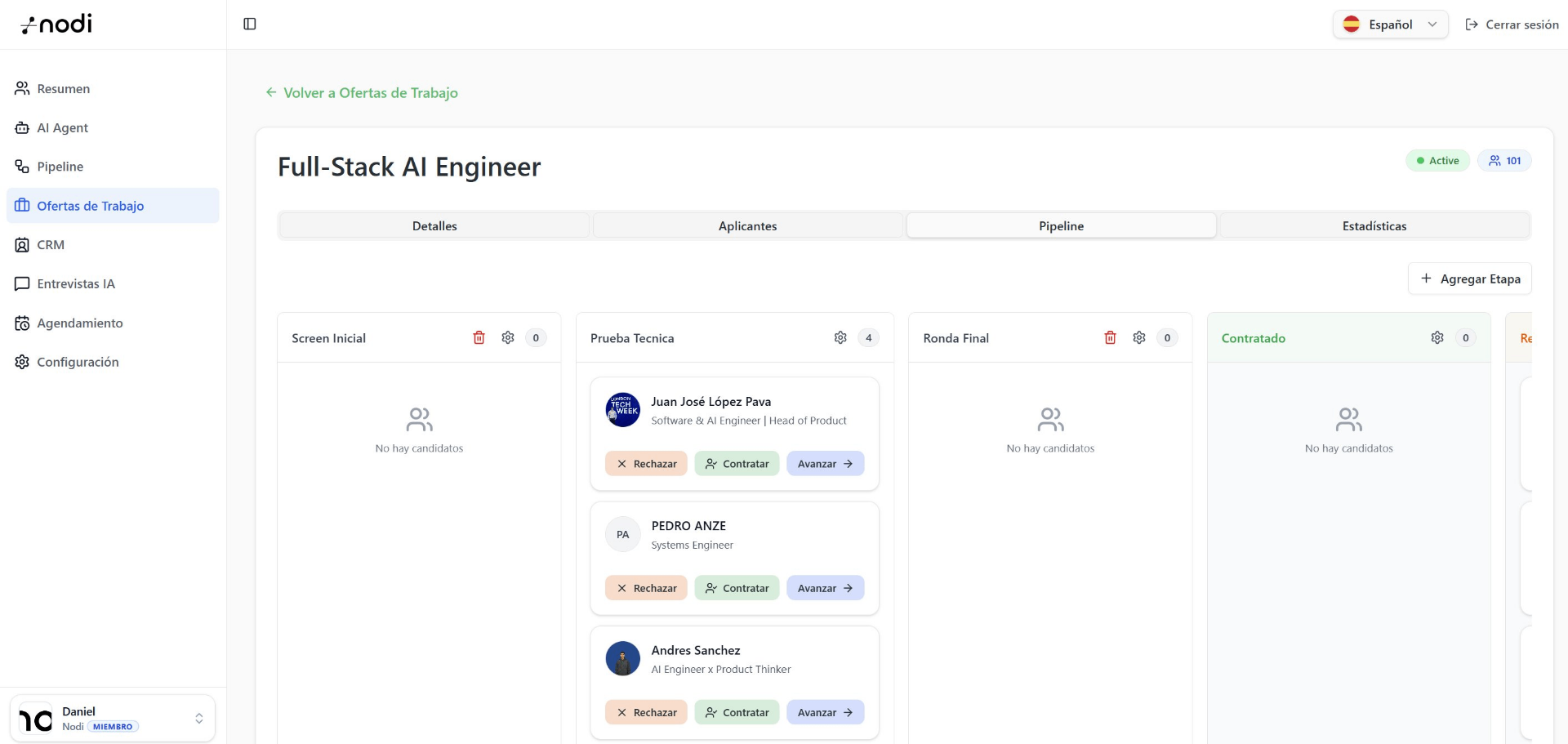
Si ya estás dentro de Nodi haciendo el sourcing, el contacto es un botón. Seleccionas los perfiles, le das a Contactar y automáticamente se crea un pipeline en el que personalizas correos por etapa, mandas, y dejas que la plataforma lleve el registro de cada candidato. Tu equipo de RRHH ve quién va dónde sin actualizar nada a mano.
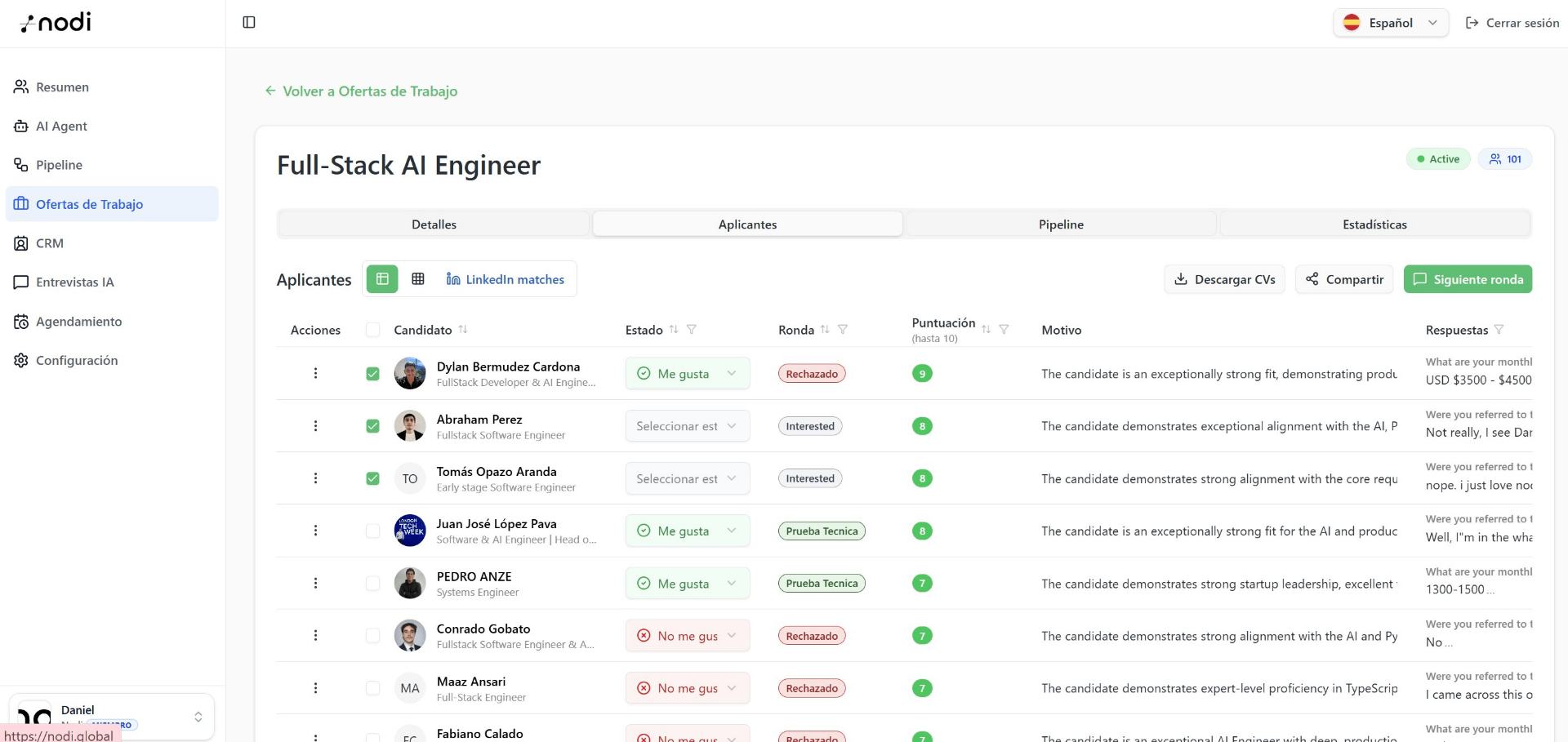
Cada candidato muestra estado, ronda actual, puntuación y motivo de IA. Sin Google Sheets paralelos, todo tu equipo de RRHH ve lo mismo, en el mismo lugar.
Prescreening sin
quemar tus horas.
Veinte candidatos pasaron el primer filtro. Ahora hay que llamar a cada uno por 20 minutos para confirmar inglés, expectativa salarial, disponibilidad y los dos o tres dealbreakers del hiring manager. Es la etapa que más cansa de tu semana y la que más se puede delegar.
Prompt para diseñar un prescreening propio.
Si vas a hacer las llamadas tú o tu equipo de RRHH, este prompt te genera el guion de prescreening específico para la vacante: preguntas filtro, criterios de descarte, y un sistema de scoring para que dos personas de tu equipo lleguen a la misma conclusión sobre un mismo candidato.
O deja que la IA haga la entrevista por ti.
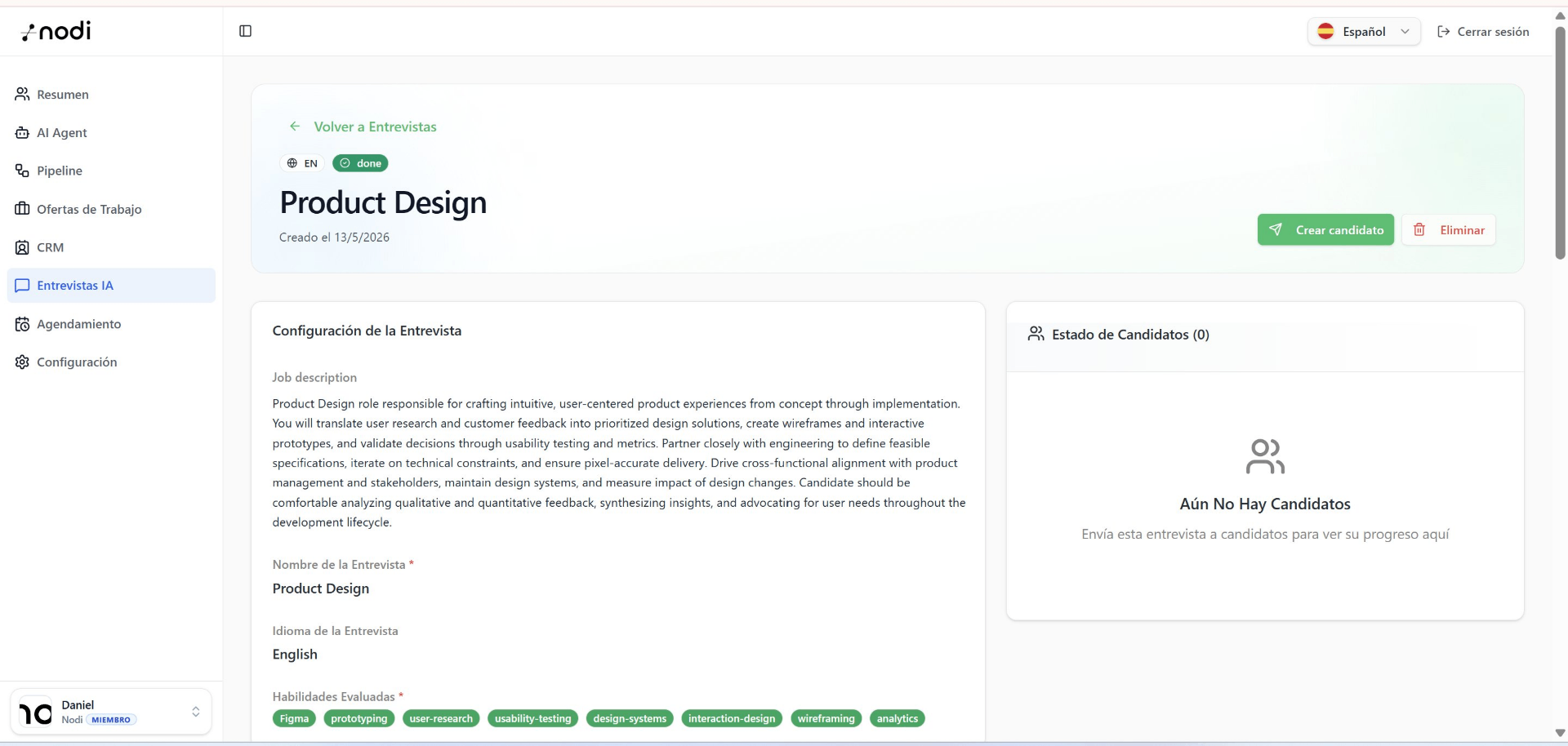
En Nodi montas la entrevista en 5 minutos: defines la JD que validaste con tu hiring manager, el idioma, las habilidades a evaluar y el ICP. La IA conduce la conversación con cada candidato, evalúa respuestas y te entrega un reporte con score y motivo. Tú solo llevas a entrevista con el hiring manager a los que pasaron.
- Entrevistas IA en español o inglés, asíncronas, 24/7
- Preguntas obligatorias para cada candidato que aplique
- Definición de ICP que pesa en la calificación automática
- Reporte por candidato con score, motivo y respuestas completas

Empieza con la vacante
que tienes abierta hoy.
Nodi es sin costo para empezar. Pruébalo con la vacante de tu pipeline que más se está estirando, ve si los 200 perfiles te llegan en un minuto, y decide tú. No tienes que cambiar las herramientas de tu equipo de un día para otro.
Empezar con Nodi